Övning 5
Text/Texteffekter
Kenneth Denker
uppdat. jan. -06
| Inledning - översikt - övning 1 - övning 2 - övning 3 - övning 4 - övning 5 |
Övning 5Text/TexteffekterKenneth Denker |
|
För att kunna lägga in text i en bild finns det några
väldigt användbara tekniker som är nödvändiga
att känna till. Behöver du flytta texten är det bara att klicka på textlaget i lagerpaletten och sedan hålla ner Ctrl, klicka och dra på bilden. |
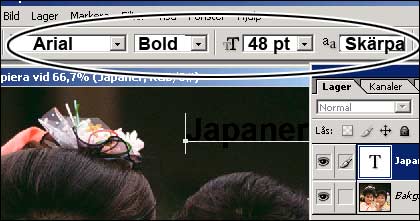 Som
du säkert upptäckte syns inte den svarta texten så bra mot
den svarta bakgrunden, med det skall vi fixa till. Som
du säkert upptäckte syns inte den svarta texten så bra mot
den svarta bakgrunden, med det skall vi fixa till. |
Experimentera lite själv, ditt resultat behöver inte vara som mitt, huvudsaken är att texten syns mot den mörka bakgrunden. |
Vill du återgå till förinställningen är det bara att hålla nere Alt, då förändras "Stäng" till "Återställ". Detta fungerar i alla inställningsrutor. |
|
En liten varning! |
Det är lätt hänt att du av misstag får väldigt många textlager. Varje gång du klickar på bilden med textverktyget aktivt skapas nämligen ett nytt lager. När du skall korrigera din text se därför till att du klickar exakt i texten där du skall ändra. |
Du skall nu använda fler lagerstilar, men för att göra det måste du välja större text för annars blir effekten inte så bra. Med textverktyget aktivt skriver du in 172 pt i storleksrutan i inställningsmenyn. |
 Texten
får precis plats på bilden. Experimentera fritt med lagerstilar. Texten
får precis plats på bilden. Experimentera fritt med lagerstilar. |
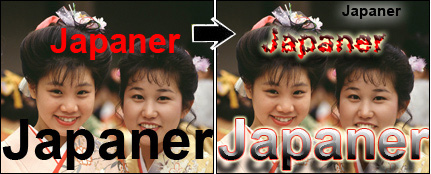
| Jag valde -Skugga, Ytterglöd, Avfasning och relief, Övertäckning för övertoning och Ramlinje. Dessutom ändrade jag i inställningen för varje effekt. Variationerna är många. Ditt resultat behöver absolut inte se ut som mitt, bara du själv är nöjd. |
Slutligen skall du få prova på att använda Filter på en text, men innan det är möjligt måste lagret Rastreras, och hur det går till får du läsa om på nästa sida.
|
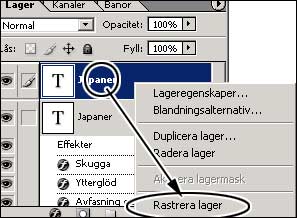
Skriv "Japaner" igen med en teckenstorlek på 100 pt. Håll ner höger musknapp på det nya textlagret och välj ur den meny som kommer upp "Rastrera lager".
|
Nu går det inte längre att ändra i själva texten -bokstäverna har nu blivit pixlar. Däremot går det nu att använda filter. Eftersom texten är enfärgad och inte innehåller olika nyanser så är vi ganska begränsade när det gäller filtereffekter. De filter vi kan använda, och som ger spännande effekter på enfärgad text finner du från Övre menyn>Filter>Förvrängningar. |
Lite Ninjakänsla, om jag får säga det själv |
|
Detta var den sista övningen. Om du gjort alla har du nu grundläggande kunskaper i digital bildmanipulering som du kan använda på flera olika uppgifter under kursens gång och för egna experiment. Naturligtvis finns det många fler kreativa möjligheter i Photoshop som du upptäcker allt eftersom. Om du har ideerna så hjälper jag (Kenneth Denker) dig med det tekniska. Du kan skanna in egna bilder och sedan bearbeta dem och du kan använda dig av bilder på nätet. Tänk däremot på att många bilder på nätet är skyddade enligt upphovsrättslagen vilket innebär att du alltid får ladda ner dem och manipulera dem men absolut inte sprida dem genom att lägga ut dem på nätet eller publicera dem i någon form. |
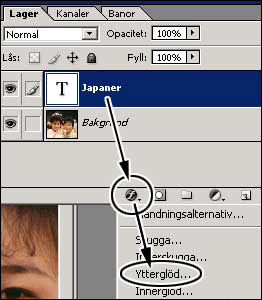 Se
till att textlagret är aktivt genom att klicka på det. Håll
ner musknappen över lagerstilsymbolen längst
ner i lagerpaletten (se bild). Välj "Ytterglöd".
En dialogruta med massor av inställningsmöjligheter öppnas.
Se
till att textlagret är aktivt genom att klicka på det. Håll
ner musknappen över lagerstilsymbolen längst
ner i lagerpaletten (se bild). Välj "Ytterglöd".
En dialogruta med massor av inställningsmöjligheter öppnas.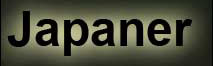
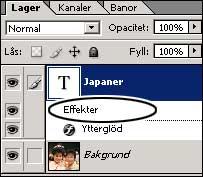 När
du väl bestämt dig och klickar "OK",
så kan du ändå ändra lagerstilen. Under ditt textlager
finns nu ett lager som heter "Efekter" som
innehåller den lagerstil du valt. Dubbelklicka på effekter
så öppnas dialogrutan upp igen, du kan nu ändra inställningen
på ytterglöden eller lägga till andra effekter tex Skugga,
Innerskugga, innerglöd osv. Men det skall du inte göra nu.
När
du väl bestämt dig och klickar "OK",
så kan du ändå ändra lagerstilen. Under ditt textlager
finns nu ett lager som heter "Efekter" som
innehåller den lagerstil du valt. Dubbelklicka på effekter
så öppnas dialogrutan upp igen, du kan nu ändra inställningen
på ytterglöden eller lägga till andra effekter tex Skugga,
Innerskugga, innerglöd osv. Men det skall du inte göra nu. 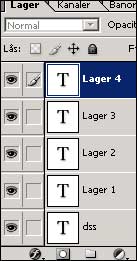
 Vi
väljer röd text. Ur Övre menyn väljer
du Fönster>färgrutor och klickar på
en röd färg.
Vi
väljer röd text. Ur Övre menyn väljer
du Fönster>färgrutor och klickar på
en röd färg.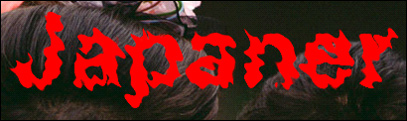 Här
har jag valt Filtret
Här
har jag valt Filtret 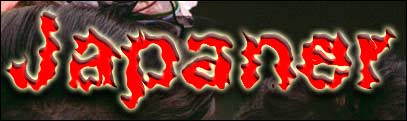 Och
här har jag sedan lagt på lite effekter genom olika Lagerstilar.
Och
här har jag sedan lagt på lite effekter genom olika Lagerstilar.