Övning 3
Färgläggning/3-d effekter
Kenneth Denker
uppdat. mars. -06
| Inledning - översikt - övning 1 - övning 2 - övning 3 - övning 4 - övning 5 |
Övning 3Färgläggning/3-d effekterKenneth Denker |
|
I förra övningen avslutade du med att lägga färg i ett lager över ett svart-vitt fotograf, och ändrade sedan lageregenskapen till "Färg". Naturligtvis kan du med denna teknik även färglägga en egen inscannad teckning om den innehåller gråtoner (=om den är skuggad). I denna övning skall du färglägga en bild som inte
innehåller gråtoner och istället göra så den
ser mer 3 dimentionell ut genom att använda |
Skapa sedan ett nytt, tomt lager genom att klicka på
lagersymbolen längst ner i lagerpaletten.
Se nedan. |
Längst ner i verktygspaletten kan du se den nya förgrundsfärgen. |
Behåll markeringen.
Tips: Skulle du tappa bort markeringen är det bara att med Ctrl knappen nedtryckt klicka på det nya lagret där du fyllt i med brunt, allting i lagret blir då markerat. |
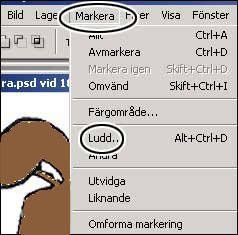 Nu
är kaninen jämnbrun. Med markeringen fortfarande aktiv väljer
du Markera>Ludd Nu
är kaninen jämnbrun. Med markeringen fortfarande aktiv väljer
du Markera>Ludd skriv 5 i dialogrutan som öppnas. Välj Markera>Spara markering. I dialogrutan som öppnas skriver du "Kanin" i namnrutan. Ta nu bort den aktiva markeringen genom att klicka Ctrl D Du skall nu "belysa" genom den luddiga markeringen så att du får en 3 dim. effekt.
|
Välj Filter>Återgivning>Ljuseffekter. Långt ner i dialogrutan som öppnas väljer du i Strukturkanal "Kanin", det är den luddiga markeringen du sparade. De andra inställningarna kan du göra ungefär som på bilden. |
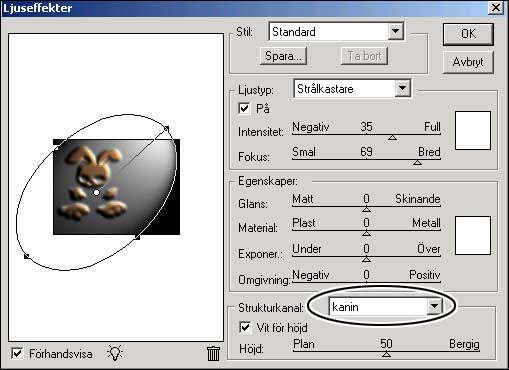 |
Du kan pröva att förflytta och ändra formen på ljuskäglan till vänster i bild |
Klicka på det undre lagret i lagerpaletten, det är ju där teckningen är. Klicka på byxorna med trollstaven. Skapa ytterligare ett nytt lager. Välj en blå förgrundsfärg och upprepa samma procedur som för kaninkroppen. |
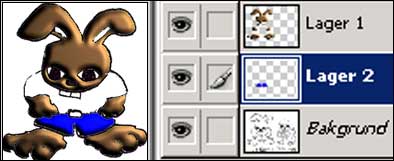 Om
du inte glömt något steg bör din kanin se ut ungefär
som bilden till vänster och lagerpaletten innehålla tre lager,
inkluderat bakgrundslagret. Om
du inte glömt något steg bör din kanin se ut ungefär
som bilden till vänster och lagerpaletten innehålla tre lager,
inkluderat bakgrundslagret. |
Tips: Om du misslyckades är det bara att backa några steg i handlingen och börja om igen -Välj Fönster>Händelser och backa i händelserna. |
Nu är det tröjans tur. OBS! Glöm inte att aktivera
det understa lagret först innan du markerar. |
|
|
Du bör ha fyra lager nu, om du vill korrigera något är det viktigt att du klickar på rätt lager Jag ändrade opaciteten i Kaninkroppslagret. |
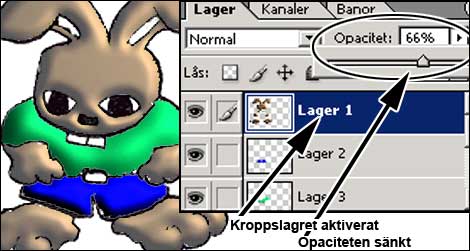 |
|
Klicka sedan på skelettlagret med Ctrl knappen nedtryckt, då markeras allt som finns i detta lager. Upprepa samma procedur som tidigare, men sänk gärna luddet till 4 eftersom det är många små ytor. |
Är du osäker på vilket lager som är vilket så
bara klicka på ögat till höger i lagerpaletten. |
Du skall som avslutning lägga en övertoning i bakgrunden. Övertoningen skall bestå av två färger, du får själv bestämma vilka. |
Byt sedan för o. bakgrundsfärg genom att klicka på pilarna i verktygspaletten (Se bild). Välj sedan din andra färg. |
|
Detta verktyg har många inställningsmöjligheter. Uppe i Inställningsmenyn ser du till att klicka på samma symbol som på bilden nedan. |
 |
|
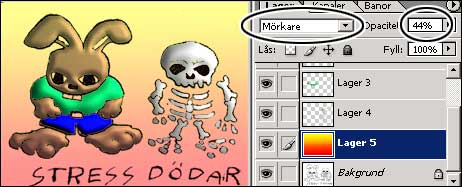
Du har nu gjort en färgövertoning över hela bilden, men den svarta linjeteckningen försvann givetvis, eftersom den ligger underst. Det fixar du genom att ändra blandningsläget i lagret till "Mörkare" (se bild nedan). Jag har även dragit ner Opaciteten lite. |
|
Naturligtvis kan du använda penselverktyget för att måla lite här och där också. Men ta alltid för vana att skapa ett nytt tomt lager för varje färg. Det kan bli många lager att hålla reda på,
men det ökar dina möjligheter att i efterhand ändra varje
enskild färg. |
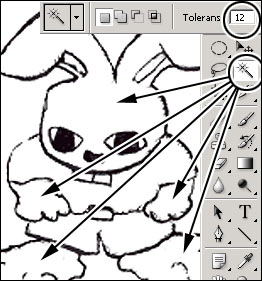 Klicka på Trollstaven i Verktygspaletten.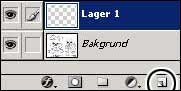
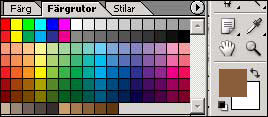 Ur
Övre menyn väljer du Färgrutor.
Klicka på en färg, förslagsvis brun.
Ur
Övre menyn väljer du Färgrutor.
Klicka på en färg, förslagsvis brun. 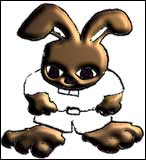 Kaninen
bör bli ungefär som bilden här till vänster. Nu är
det byxornas tur.
Kaninen
bör bli ungefär som bilden här till vänster. Nu är
det byxornas tur.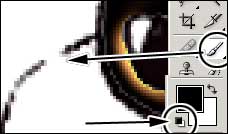 Jo,
eftersom tröjan inte är en sluten form "läckte"
markeringsgränserna ut genom hålet vid axeln. Välj svart
förgrundsfärg (standard) genom att klicka på den lilla
svart/vita symbolen i verktygspaletten. Välj sedan penselverktyget,
ställ in på 1 eller 2 px storlek i Inställningsmenyn
och täck till hålet.
Jo,
eftersom tröjan inte är en sluten form "läckte"
markeringsgränserna ut genom hålet vid axeln. Välj svart
förgrundsfärg (standard) genom att klicka på den lilla
svart/vita symbolen i verktygspaletten. Välj sedan penselverktyget,
ställ in på 1 eller 2 px storlek i Inställningsmenyn
och täck till hålet.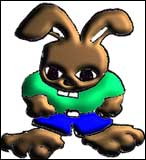 Du
får gärna experimentera med inställningarna. Jag lade
12 px ludd på tröjmarkeringen, ljuseffekten
behöll jag som tidigare. Han blev lite "biffigare" med
mera ludd.
Du
får gärna experimentera med inställningarna. Jag lade
12 px ludd på tröjmarkeringen, ljuseffekten
behöll jag som tidigare. Han blev lite "biffigare" med
mera ludd.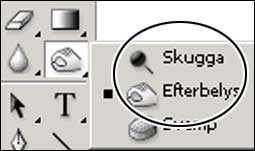 Vissa
delar i kaninen och skelettet kanske du vill göra ljusare eller mörkare
Med skuggverktyget kan du, precis som du gjorde i förra
övningen, ljusa upp vissa partier och med efterbelys
kan du mörka ner
Vissa
delar i kaninen och skelettet kanske du vill göra ljusare eller mörkare
Med skuggverktyget kan du, precis som du gjorde i förra
övningen, ljusa upp vissa partier och med efterbelys
kan du mörka ner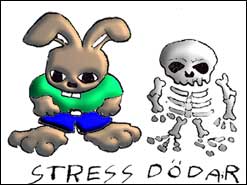 Så
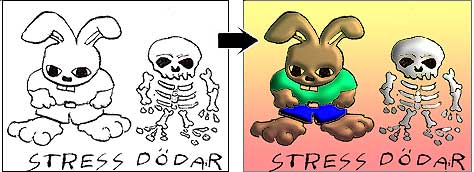
här, ungefär bör din bild se ut nu.
Så
här, ungefär bör din bild se ut nu.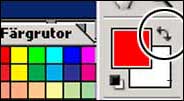 Välj
först en färg i färgrutspaletten. Är
den inte öppen så hittar du den i
Välj
först en färg i färgrutspaletten. Är
den inte öppen så hittar du den i  Välj
övertoningsverktyget i verktygspaletten.
Välj
övertoningsverktyget i verktygspaletten.