uppdat.
jan. -06

| Inledning - översikt - övning 1 - övning 2 - övning 3 - övning 4 - övning 5 |
| Kenneth Denker uppdat. jan. -06 |
ÖversiktEn kortfattad översikt av verktygen |
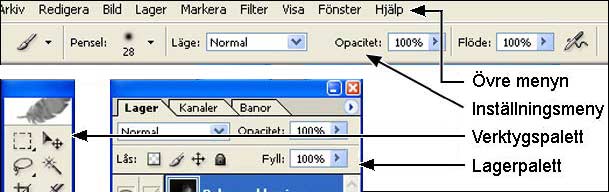
I de följande övningarna kommer du att bekanta dig med de tekniker som är nödvändiga att kunna för att du sedan skall kunna bearbeta dina egna eller andras bilder. Öppna Photoshop CS, och öppna en bild, vilken som helst. Samtidigt som du läser denna kortfattade översikt är det viktigt att du ser det i "real life" dvs. på skärmen. Längst upp i fönstret finns den Övre menyn, som
innehåller en mängd bildredigeringsmöjligheter. Ur den
övre menyn öppnar du upp paletten Fönster>Lager.
Denna palett är en av de viktigaste och skall därför alltid
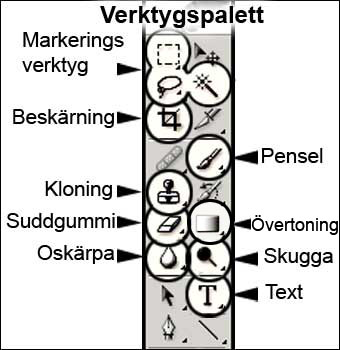
vara öppen. En annan viktig palett är Verktyg (se nästa
sida) . Den är så viktig så den går inte
att stänga utan är alltid öppen.
Placera muspekaren över verktygen så får du upp en text om vad verktyget heter. De verktyg som har en liten svart triangel i nedre högra hörnet
har en undermeny. När du valt ett vertyg öppnas en inställningsmeny upp precis under den övre menyn. I den kan du reglera verktygets storlek, vilka områden det skall vara verksamt på, hur stark exponeringen eller opaciteten skall vara osv. Klicka på verktygen och se hur inställningsmenyn förändras när du byter verktyg.
|
Photoshop har en mängd verktyg och inställningsmöjligheter. För att det inte skall bli alltför förvirrande är det bäst att du begränsar dig i början. De verktyg vi kommer att använda ser du här De flesta har en liten triangel i nedre högra hörnet.
De innehåller fler, liknande verktyg.
|
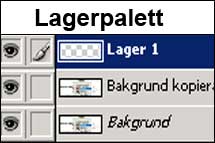 Lagerpaletten
kommer du att jobba mycket med. Ögat till höger
visar att lagret är synligt, nästa ruta visar med en penselsymbol
vilket lager som är aktivt. För att göra ett lager aktivt
klickar du i den högra rutan. Lagerpaletten
kommer du att jobba mycket med. Ögat till höger
visar att lagret är synligt, nästa ruta visar med en penselsymbol
vilket lager som är aktivt. För att göra ett lager aktivt
klickar du i den högra rutan. |
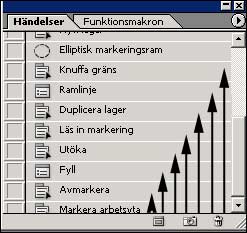 Välj
ur Övre menyn Fönster>Händelser.
Denna palett gör det möjligt att ångra upp till 20 steg
tillbaka. Du kommer att finna den väldigt användbar. Allt du gjort
20 steg tillbaka finns kortfattat beskivet, det sista du gjorde finns längst
ner. Du behöver bara klicka dig uppåt steg för steg tills
du blir nöjd. Välj
ur Övre menyn Fönster>Händelser.
Denna palett gör det möjligt att ångra upp till 20 steg
tillbaka. Du kommer att finna den väldigt användbar. Allt du gjort
20 steg tillbaka finns kortfattat beskivet, det sista du gjorde finns längst
ner. Du behöver bara klicka dig uppåt steg för steg tills
du blir nöjd. |
Spara ner följande bilder till ditt hembibliotek
bild
1 , bild
2 , bild
3a ,bild
3b och bild
4. Spara dem genom att klicka på bilderna med höger musknapp
och välj "Spara som". Dessa bilder
kommer du att använda i de kommande övningarna |