Övning 4
Avancerat
Collage
Kenneth Denker
uppdat. mars -06
| Inledning - översikt - övning 1 - övning 2 - övning 3 - övning 4 - övning 5 |
Övning 4Avancerat
|
|
OBS! Den här tekniken skall användas med omdömme. Det är olagligt att sprida den här typen av collage om det på något sätt kan upplevas som stötande. |
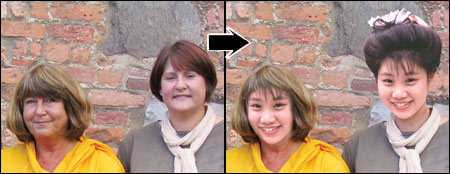
I den här övningen skall du byta ut två ansikte i en bild. Du börjar med att öppna upp bilden med det "nya" ansiktet. Eftersom du skall klippa ut flickans ansikte och klistra in det i den
andra bilden så måste du frigöra det från bakgrunden
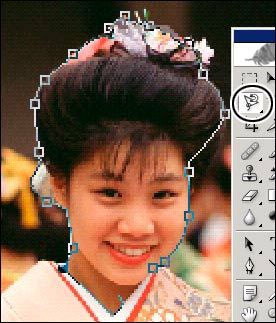
genom att först markera det. Om du håller ner musknappen över lassoverktyget öppnas en undermeny med fler alternativ, välj Magnetlassot. |
|
Magnetlassot känner av kanterna automatiskt. Klicka en gång precis vid en kant av ansiktet, släpp sedan musknappen och följ ansiktsformen så noga du kan. Markeringspunkter sätts automatiskt ut. Klicka igen när du når den första markeringspunkten. Välj nu det vanliga Lassot. |
| Du har nu fått en någorlunda markering, men inte exakt
så som du vill ha den. Du kan nu utöka eller reducera din markering.
Välj det vanliga lassoverktyget, håll ner
shift och markera de delar du vill utöka och om
du behöver reducera markeringen håller du ner Alt.
|
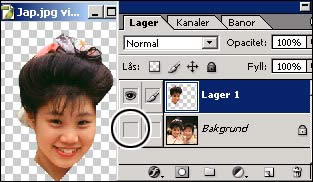 När du är nöjd med markeringen klickar du först Ctrl
C och sedan
När du är nöjd med markeringen klickar du först Ctrl
C och sedan Ctrl V. Du har nu kopierat innehållet i markeringen och klistrat in det i ett nytt lager. Släck ner ögat i det undre lagret, förstora upp bilden och se hur väl du lyckats. Kanske behöver du använda suddgummit lite här och där ur verktygspaletten. |
Öppna nu upp bilden som du skall klistra in ansiktet i. Nu blir det lite komplicerat, så läs
instruktionerna nogrant! |
Klicka ok och sedan Ctrl V |
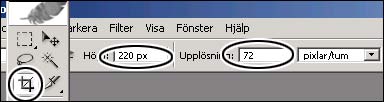
Återgå nu till bilden med Japanskan. Hon har högt uppsatt hår, därför får vi lägga till lite pixlar när vi storleksförändrar henne. Klicka på beskärningsverktyget och skriv in 220 px i höjdrutan och 72 i upplösningen. |
 OBS
det är väldigt viktigt att du anger måttet px annars blir
det med automatik centimeter. OBS
det är väldigt viktigt att du anger måttet px annars blir
det med automatik centimeter. |
|
Gör bilden på Japanskan aktiv genom att klicka på den. Flytta vid behov hela dialogrutan så du ser båda bilderna. I"Källa" i dialogruta letar du upp bilden du vill matcha färgen med. Du ser direkt vad som händer med Japanskan. Skulle det se väldigt konstigt ut beror det på att fel lager är valt. Testa dig fram. Vi kan nu finputsa färgmatchnin-gen. Jag tyckte min bild fick lite för ljusa partier på kinderna, därför drog jag ner Luminancen. Testa dig fram. Klicka sedan på OK |
Aktivera nu på den stora bilden med Syvarna genom att klicka på den. Ta bort markeringen genom att klicka Ctrl D |
|
Vrid ansiktet genom att i Övre menyn välja Redigera>Omforma>Vänd vågrät Håll ned CTRL och dra, flytta sedan omkring ansiktet tills du blir nöjd. Nu återstår en hel del finlir. |
Det ser väldigt inklippt ut vid halsen. Det skall vi fixa. Börja med att försiktigt sudda ut den hårda kanten i halsen. I verktygspaletten hittar du två bra verktyg för att mjuka till övergångar med, Oskärpefiltret och Skugga (filtret skugga ljusar upp, verktyget har en undermeny där man också kan välja efterbelys). I Inställningsmenyn kan du ställa in penselstorlek och exponering/styrka. Lagom styrka på oskärpefiltret kan vara 50% och exponeringen på skuggfiltret 8%. Testa dig försiktigt fram. 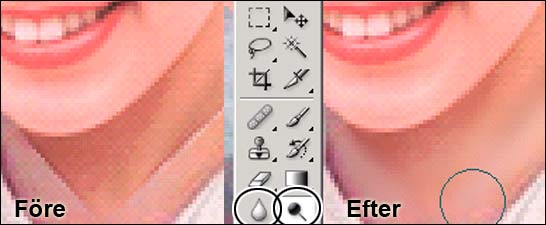
|
Se nästa sida. Vi ser det gamla ansiktet snett bakom det nya. Det kan du ta bort genom att först markera bakgrundslagret i lagerpaletten, eftersom det är där det gamla ansiktet finns. Sedan väljer du Kloningsverktyget i verktygspaletten. Välj en lämplig storlek i inställningsmenyn, 15 kan vara lagom. Håll ner Alt och klicka på teglet strax till höger om ansiktet, släpp sedan altknappen och musknappen. Du har nu gjort en insatspunkt varifrån ett område klonas. Flytta musen till ansiktet, håll ner musknappen och klona på. Hårkorset visar vad du klonar och cirkeln varthän du klonar. Det kan vara nödvändigt att ibland göra nya insattspunkter. Det här verktyget tar lite tid att lära sig. |
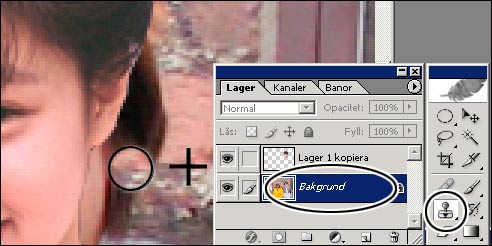 |
Obs Tänk alltid på vilket lager du arbetar i, om du är osäker på vad lagret innehåller så kan du "släcka ned" det genom att klicka på ögat. |
Slutligen skall vi byta ut det mellersta ansiktet med en annan metod. Markera det översta lagret i lagerpaletten som innehåller ansiktet på Japanskan. Markera med lassot som på bilden nedan. |
Klicka CTRL C och sedan CTRL V. Förflytta sedan det nya lagret till sin rätta plats genom att hålla nere CTRL och dra.
|
Naturligtvis kan du, efter behov mjuka till övergångarna som du gjorde med ansiktet till höger. |
|
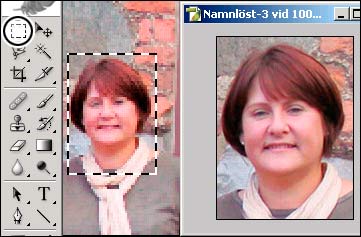 Dra
med rektangelmar-keringen enligt bilden. Klicka Ctrl C
och sedan Ctrl N. Ett dialogruta för nytt dokument
öppnas. Notera höjden och upplösningen
i pixlar i denna dialogruta, det är nämligen
exakt så stort som din markering var. I mitt fall blev höjden
183 px och upplösningen 72 px.
Dra
med rektangelmar-keringen enligt bilden. Klicka Ctrl C
och sedan Ctrl N. Ett dialogruta för nytt dokument
öppnas. Notera höjden och upplösningen
i pixlar i denna dialogruta, det är nämligen
exakt så stort som din markering var. I mitt fall blev höjden
183 px och upplösningen 72 px.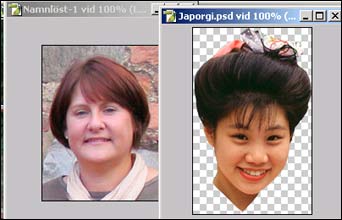 Markera
Japanskan med beskärningsverktyget. Dubbelklicka
sedan på bilden. Se till att bilderna har samma uppförstorelsegrad
i procent, (det ser du högst upp i bilden). Jämför sedan
storlekarna.
Markera
Japanskan med beskärningsverktyget. Dubbelklicka
sedan på bilden. Se till att bilderna har samma uppförstorelsegrad
i procent, (det ser du högst upp i bilden). Jämför sedan
storlekarna.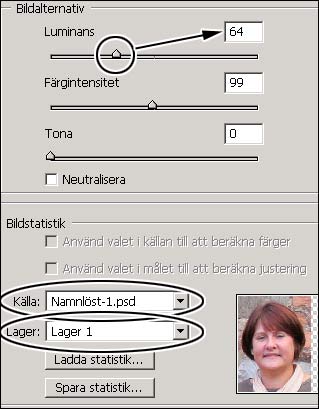 Färgerna stämmer inte riktigt, vi skall därför matcha
färgerna.
Färgerna stämmer inte riktigt, vi skall därför matcha
färgerna. 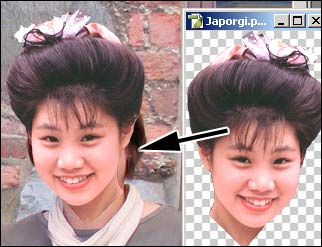 Nu
drar vi över Japanskan till den stora bilden med alla SYVarna på.
Nu
drar vi över Japanskan till den stora bilden med alla SYVarna på.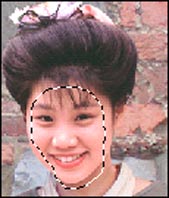
 Ja,
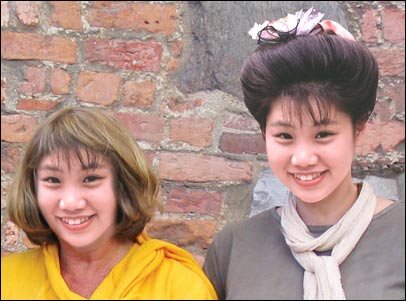
så här kul blev det. Ganska lustigt att luggen passade så
bra.
Ja,
så här kul blev det. Ganska lustigt att luggen passade så
bra.