Övning 2
Fotoretuchering/
Collage/
Färgläggning
Kenneth Denker
uppdat. jan. -06
| Inledning - översikt - övning 1 - övning 2 - övning 3 - övning 4 - övning 5 |
Övning 2Fotoretuchering/
|
|
|
Hur som helst, vi skall försköna det lite.
|
|
(OBS:Vi förminskar och förstorar inte bilden på riktigt, det gör man genom att i övre menyn välja Bild>storlek på bild. men det skall du inte göra nu.)
|
|
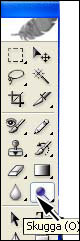
Verktyget heter Skugga och du hittar det i verktygspaletten. Längst upp i fönstret ser du vilka inställningar verktyget har. Välj en "lagom" stor pjat. Välj mellantoner och ca 50% i inställningsmenyn. Pjatta sedan försiktigt, blir det för mycket så ångra (klicka ctrl och Z) |
|
Justera tills du blir nöjd. Vi skall nu göra något åt den tråkiga bakgrunden. För att göra det måste vi ta bort den gamla bakgrunden.
|
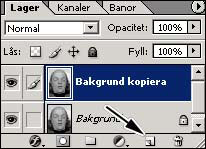 Börja
med att kopiera bilden till ett nytt lager. Börja
med att kopiera bilden till ett nytt lager.I lagerpaletten drar du Bakgrundslagret till symbolen för nytt lager. Se bild. |
I den förra övningen använde vi lassot som markeringsverktyg. Denna gång skall vi använda trollstaven. Trollstaven hittar du i verktygspaletten. |
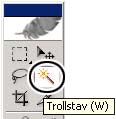 När
du aktiverar trollstaven genom att klicka på den kan du i inställningsmenyn
ställa in toleransen mellan 1 till 254. Om du ställer
värdet på 1 och klickar någonstans på bakgrunden
så markeras den pixel du klickade på och de intlliggande om
de har exakt samma ljushetsvärde. Om du ställer in på 254
markeras alla pixlar, alltså hela bilden. När
du aktiverar trollstaven genom att klicka på den kan du i inställningsmenyn
ställa in toleransen mellan 1 till 254. Om du ställer
värdet på 1 och klickar någonstans på bakgrunden
så markeras den pixel du klickade på och de intlliggande om
de har exakt samma ljushetsvärde. Om du ställer in på 254
markeras alla pixlar, alltså hela bilden. |
| Testa olika värde och klicka på bakgrunden. För att ta bort en markering klickar du Ctrl D |
Håll ner Shift och klicka på det område som inte blev markerat. På det sättet utökar du markeringen. När du lyckats markera hela bakgrunden klickar du på Delete. |
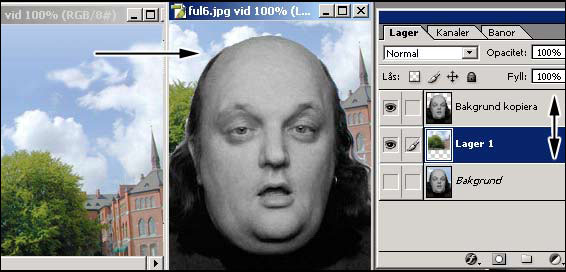
Bakgrunden kommer fortfarande att synas på grund av att det underliggande lagret syns igenom. Om du vill så kan du göra det osynligt genom att klicka på ögat i det undre lagret. |
Hitta någon trevlig bakgrund på nätet,kopiera bilden och öppna upp den i photoshop. Håll ner Ctrl klicka och dra bakgrundsbilden till din bild. Skulle nu bakgrunden komma över ansiktet är det bara att flytta om lagerna i lagerpaletten.
|
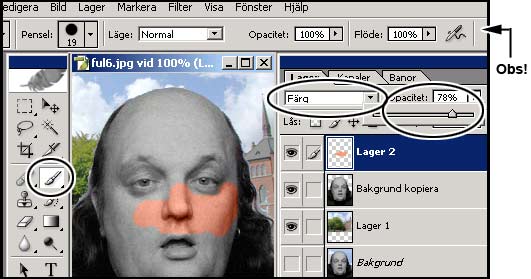
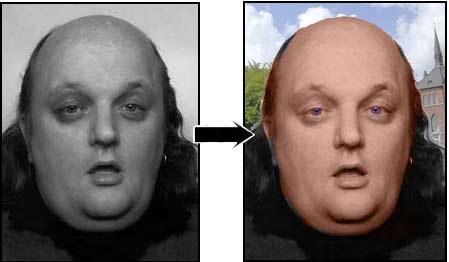
Nu skall vi färglägga mannen. Det gör vi i ett tomt lager. Skapa ett tomt lager ovanför det översta lagret i lagerpaletten genom att markera det överst lagret och sedan klicka på symbolen för nytt lager längt ner i lagerpaletten. 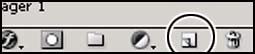
Välj Fönster>färgrutor och sedan klicka sedan på på en färg. |
|
|
|
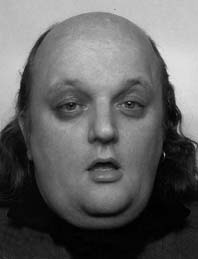
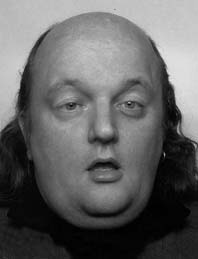
 Vi
börjar med att ljusa upp runt omkring ögonen genom att pjatta.
Vi
börjar med att ljusa upp runt omkring ögonen genom att pjatta.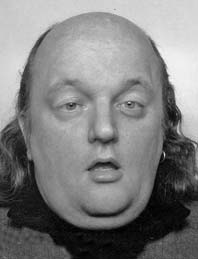 Vi
skall nu lätta upp skuggorna och därmed sänka kontrasten.
I Övre menyn väljer du
Vi
skall nu lätta upp skuggorna och därmed sänka kontrasten.
I Övre menyn väljer du 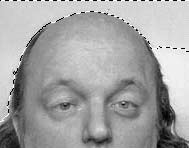 Här
har jag valt tolerans 30. Som du ser så blev inte hela bakgrunden
markerad. men det löser vi lätt.
Här
har jag valt tolerans 30. Som du ser så blev inte hela bakgrunden
markerad. men det löser vi lätt.