Övning 1
Markering/
Lagerhantering/
Storleksförändring/
Vridning
Kenneth Denker
uppdat. mars. -06
| Inledning - översikt - övning 1 - övning 2 - övning 3 - övning 4 - övning 5 |
Övning 1Markering/
|
|
| |
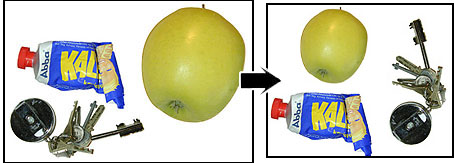
| De följande fyra uppgifterna tar ca tre timmar. I denna första, lite småtråkiga övning kommer du att lära dig viktiga och grundläggande tekniker. Du skall förändra en bild genom att möblera om innehållet, storleksförändra och vrida bilddelar och slutligen beskära bilden. Originalet ser du till vänster och det färdiga resultatet till höger. Öppna lagerpaletten Fönster> Lager (om den nu inte redan är öppen). Denna palett är mycket användbar och skall därför alltid vara öppen. Du skall nu börja med att markera äpplet för att sedan kunna kopiera det till ett nytt lager i lagerpaletten. Läs nedan hur du går tillväga
|
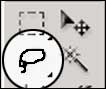 Markeringsverktygen
ur verktygspaletten till vänster har en liten pil
i nedre hörnet, detta innebär att verktygen innehåller undermenyer.
Välj Lassot. Klicka och dra lassot runt äpplet.
När du väl lyckats kopierar du äpplet och klistrar in det
i samma dokument fast i ett nytt lager genom att klicka Ctrl C,
Ctrl V. En kopia av äpplet lägger sig i ett nytt
lager ovanpå. Markeringsverktygen
ur verktygspaletten till vänster har en liten pil
i nedre hörnet, detta innebär att verktygen innehåller undermenyer.
Välj Lassot. Klicka och dra lassot runt äpplet.
När du väl lyckats kopierar du äpplet och klistrar in det
i samma dokument fast i ett nytt lager genom att klicka Ctrl C,
Ctrl V. En kopia av äpplet lägger sig i ett nytt
lager ovanpå. |
|
Vi skall nu storleksförändra äpplet. Ur Övre menyn väljer du Redigera>Omforma >Skala. Med Shift nedtryckt drar du i ena hörnet för att göra äpplet mindre, (Shift gör att skalningen blir proportionerlig). Dubbelklicka i markeringen när du är nöjd. Håll ner Ctrl och dra det lilla äpplet till sin nya plats, uppe till vänster i bilden. |
|
Upprepa tekniken på nyckelknippan.
|
|
|
Flytta nu de olika lagerna till sina nya platser genom att markera dem
i lagerpaletten och sedan klicka och dra med Ctrl
knappen nedtryckt. |
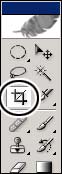
Beskärningsverktyget finns precis under lassot i verktygslådan. Dra med beskärningsverktyget med musen nedtryckt över bilden. När du släppt musen kan du korrigera genom att dra i de små kvadraterna längst beskärningsramen. Dubbelklicka i bilden när du känner dig nöjd
|
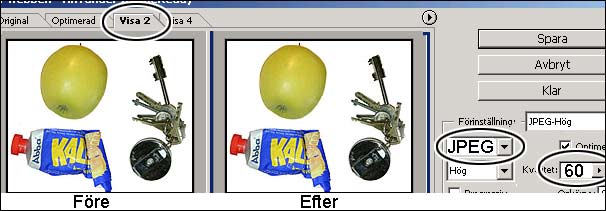
Vi skall nu göra en kopia av bilden i JPEG. Välj Arkiv>Spara för webben. Förhandsinställningen till höger i dialogfönstret
skall vara inställd på JPEG och längst
upp i fönstret skall valet vara Visa 2. Du ser då
originalbilden till vänster och en föhandstitt på den
JPEG komprimerade kopian till höger. Kvaliteten sätter du på
60, det brukar vara lagom. Sedan klickar du på
Spara. Spara ner bilden i ditt hembibliotek. |
 |
|
Alla övningar och uppgifter skall sparas på detta sätt. |
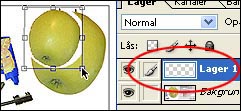 Kopian
av äpplet ligger i lager 1 ovanför bakgrundslagret.
Se till att lager 1 är markerat genom att klicka
på det. OBS Klicka absolut inte
i rutan med penseln, utan i rutan till höger om denna.
Kopian
av äpplet ligger i lager 1 ovanför bakgrundslagret.
Se till att lager 1 är markerat genom att klicka
på det. OBS Klicka absolut inte
i rutan med penseln, utan i rutan till höger om denna.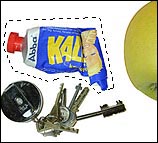 För
att markera de två andra föremålen använder vi
För
att markera de två andra föremålen använder vi 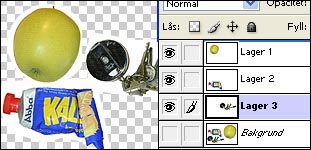 Vi
har nu 4 lager.De tre översta lagerna är delvis genomskinliga
och bakrundslagret stör. Anledningen till att vi valde att kopiera
istället för att klippa ut är att vi på detta viset
har ett "reservdelslager" om vi skulle göra något
fel.
Vi
har nu 4 lager.De tre översta lagerna är delvis genomskinliga
och bakrundslagret stör. Anledningen till att vi valde att kopiera
istället för att klippa ut är att vi på detta viset
har ett "reservdelslager" om vi skulle göra något
fel.